Kā izveidot kalendāru
Kalendāri palīdz jums pārvaldīt rezervācijas un organizēt klientu tikšanās vai pasākumus. Lai izveidotu kalendāru, sāciet ar pamatinformāciju, piemēram, nosaukumu un veidu. Tad norādiet detaļas, piemēram, nosaukuma redzamību un augšupielādējiet attēlu, lai aktivizētu kalendāru. Iestatījumos nodrošiniet papildu informāciju, piemēram, aktivizējot iekšējos maksājumus, ja nepieciešams. Visbeidzot, pabeidziet procesu, aktivizējot kalendāru pēc šiem soļiem.
Izveidot kalendāru Bookla platformā:
- Atveriet Bookla Portal
- Dodaties uz sadaļu "Kalendāri".
- Noklikšķiniet uz "+" pogas vai "Izveidot jaunu kalendāru".
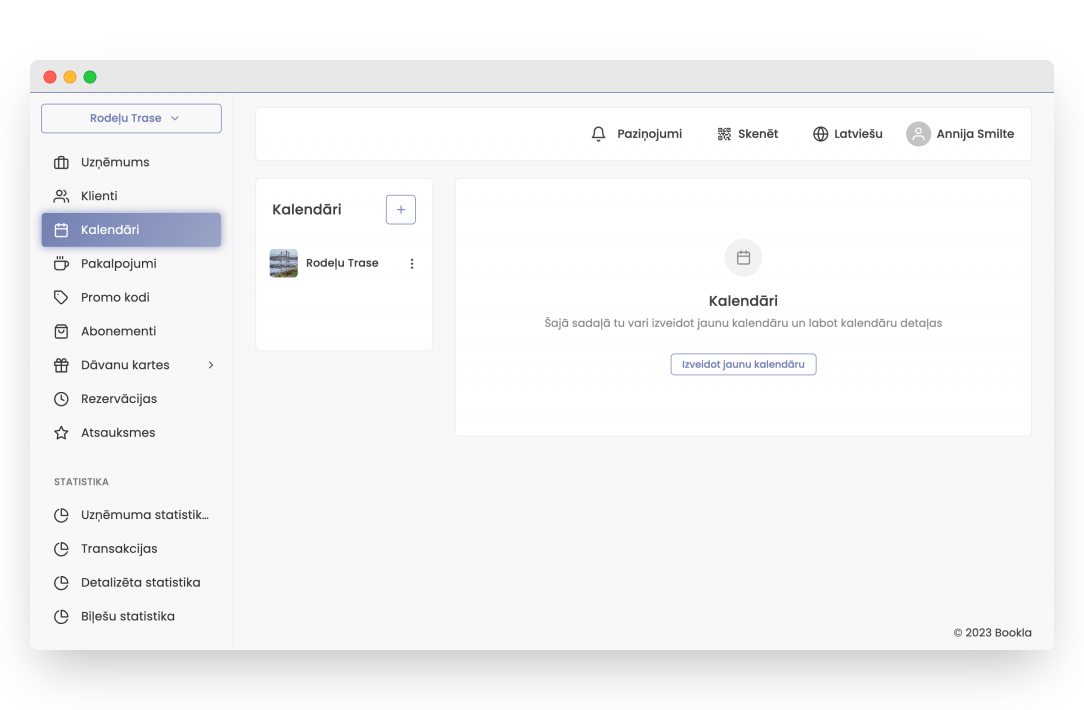
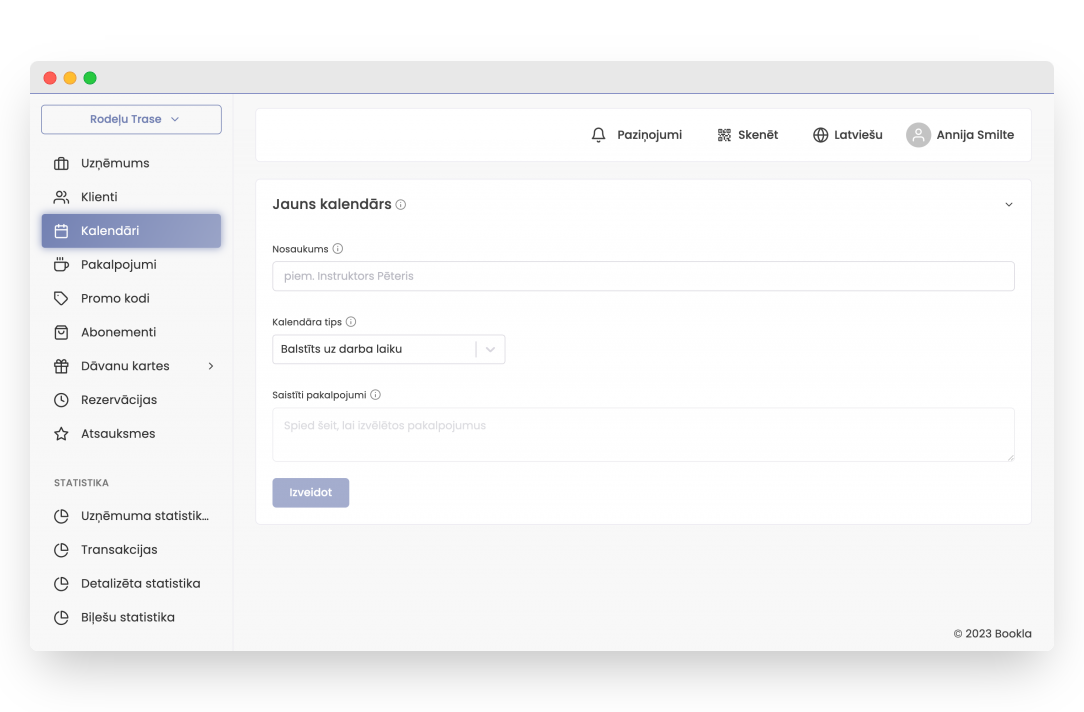
- Aizpildiet obligātos laukus:
- Nosaukums: Ievadiet kalendāra nosaukumu.
- Kalendāra tips: Izvēlieties kalendāra tipus.
- Saistītie pakalpojumi (ja piemērojams): Ja jums jau ir izveidots pakalpojums, ko vēlaties pievienot kalendāram, izvēlieties to.
- Noklikšķiniet uz "Izveidot".
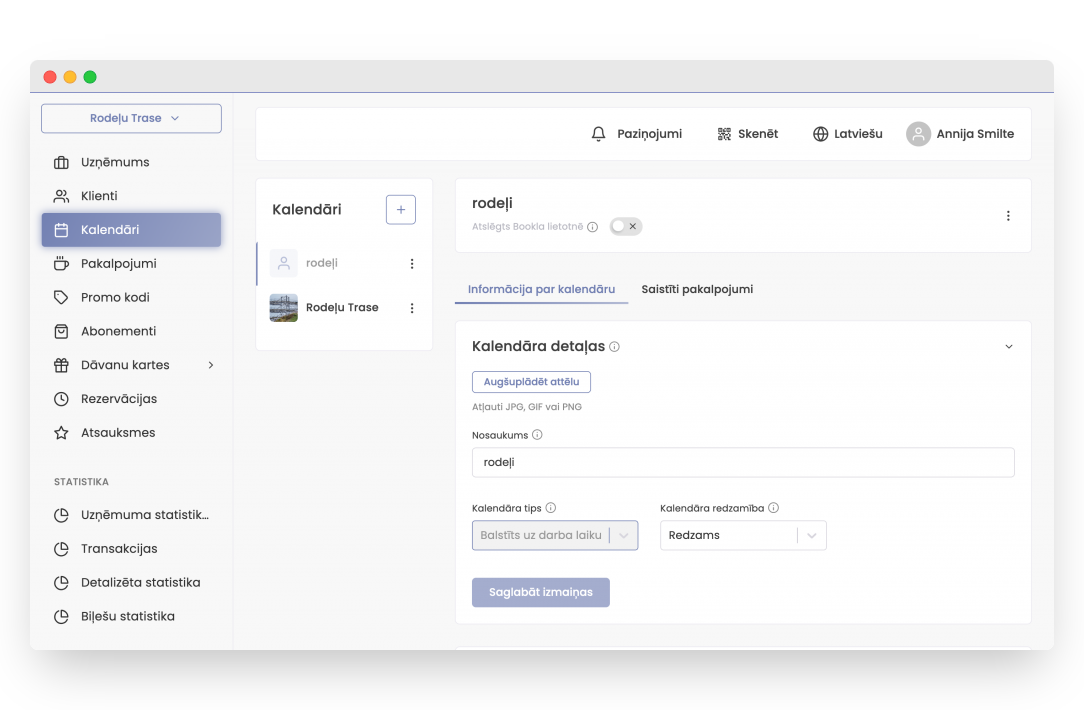
- Ievadiet informāciju par kalendāru:
-
Augšupielādējiet attēlu: Attēls kalendāram ir nepieciešams, lai to aktivizētu.
-
Nosaukums: Tas būs redzams klientiem.
-
Redzamība: Izvēlieties, vai kalendārs būs redzams vai slēpts. Ja slēpts, klienti neredzēs šo kalendāru sadaļā "Par mums", bet viņi var turpināt veikt rezervācijas šajā kalendārā.
-
Noklikšķiniet uz "Saglabāt izmaiņas".
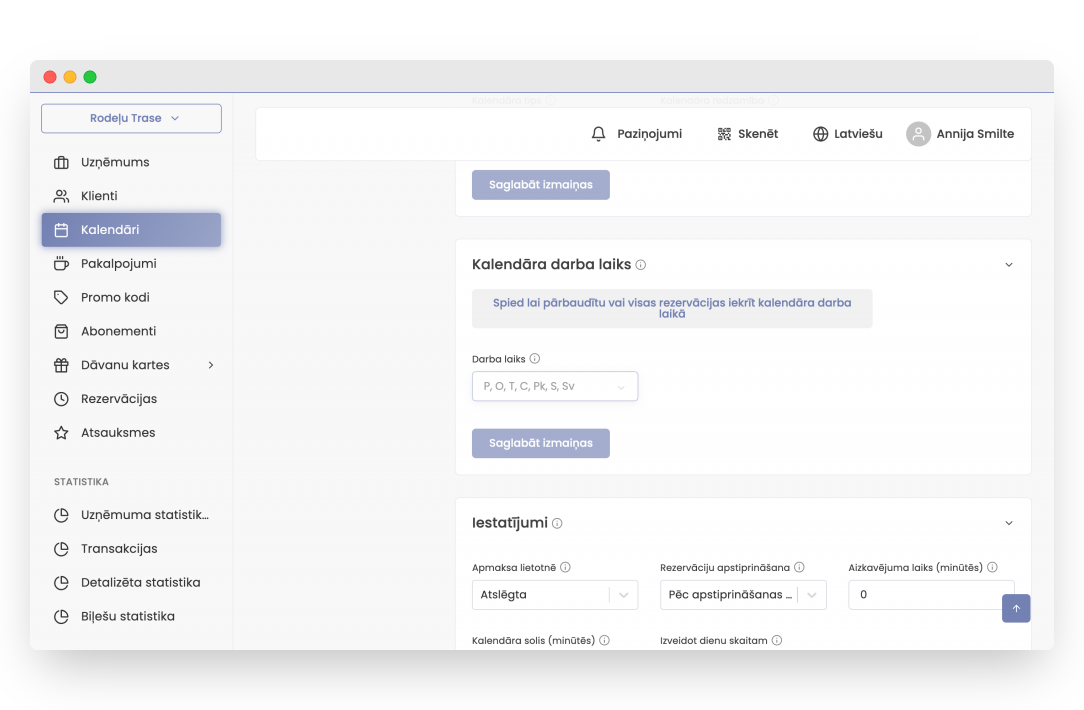
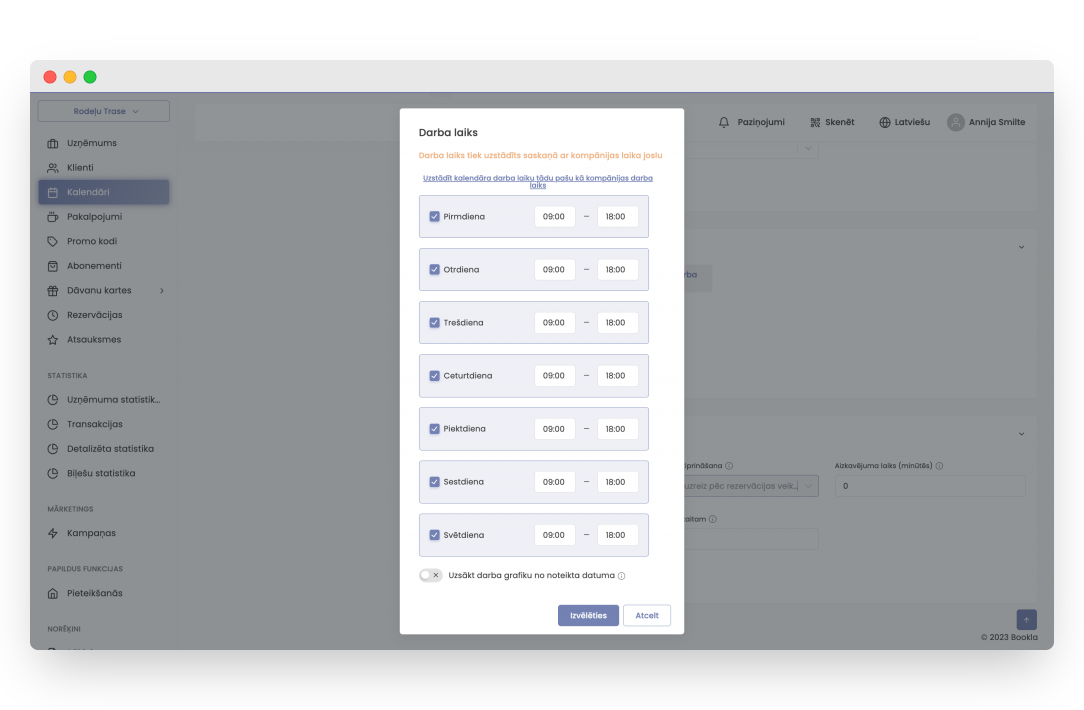
- Ja jūsu kalendārs ir balstīts uz darba laiku, ritiniet uz leju līdz sadaļai "Kalendāra darba laiks".
-
Aizpildiet darba laika detaļas:
- Dienas: Norādiet dienas, kad kalendārs būs aktīvs.
- Darba stundas: Ievadiet darba stundas katrā atlasītajā dienā.
- Sāciet darba grafiku no konkrētas datuma: Ja vēlaties iestatīt konkrētu rezervāciju sākuma datumu, tas nozīmē, ka klienti nevar veikt rezervācijas pirms šī datuma.
-
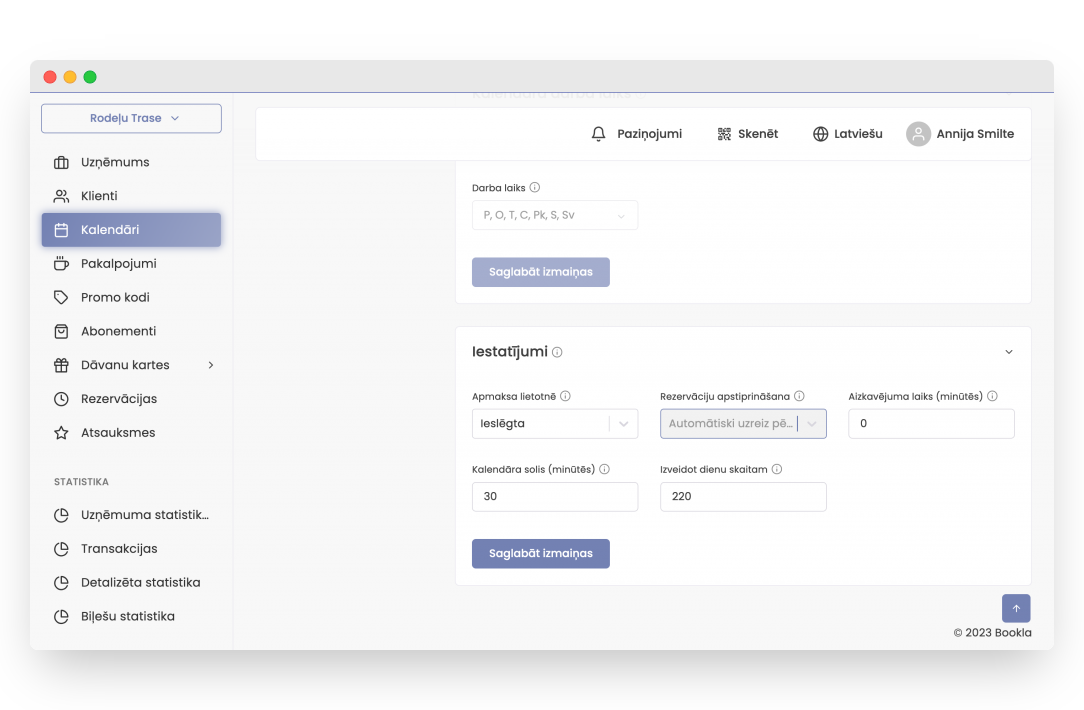
Ritiniet uz leju līdz sadaļai "Iestatījumi" un aizpildiet šādu informāciju:
-
Aktivizēt maksājumus lietotnē - Tiešsaistes maksājumi jāaktivizē, lai tos pievienotu kalendāram.
-
Iestatiet aizkavējuma laiku (minūtēs) - Klienti nevar veikt rezervācijas ātrāk par vadības laiku.
-
Ievadiet kalendāra soļa garumu (minūtēs) - Norādiet rezervāciju intervālus.
-
Norādiet, cik dienas tālāk vēlaties izveidot šo kalendāru - Tādējādi visi pasākumi, rezervācijas un darba stundas tiks izveidotas noteiktajā dienu skaitā.
-
Noklikšķiniet uz "Saglabāt izmaiņas".
- Ritiniet uz augšu un aktivizējiet kalendāru Bookla platformā, noklikšķinot uz attiecīgās pogas.
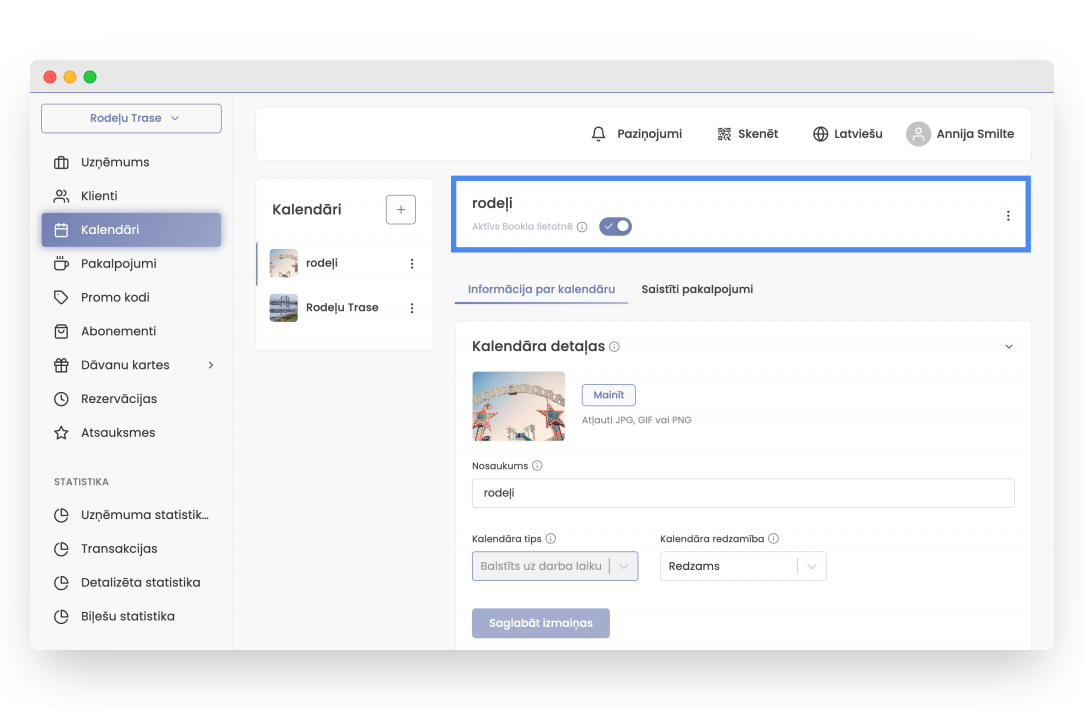
Pabeidzot šos soļus, kalendārs ir veiksmīgi izveidots!